Переезд сайтов Битрикса с BitrixENV 7 на BitrixENV 9
В данном материале подробно описан порядок переноса Битрикс-сайтов с CentOS 7 и BitrixENV 7 на VDS с готовым дистрибутивом BitrixENV 9 (для CMS Bitrix) без остановки старого сервера: причины переезда, создание VDS, настройка PHP, повторное создание сайтов, копирование файлов и баз, отличия BitrixENV 9 от семёрки, проверка сайта по hosts и смена DNS-записей.
Содержание
Зачем переезжать
30 июня 2024 года CentOS 7 официально лишилась поддержки: дистрибутив больше не получает обновлений, а репозиторий Remi прекратил сборку PHP для этой платформы. В результате любой свежий патч безопасности PHP на таких серверах приходится собирать вручную из исходников, и с каждым новым релизом процесс становится всё более трудоёмким. На серверах под EL9 тот же патч ставится одной командой dnf upgrade.
Перевести систему на новую версию на месте не получится — BitrixENV 9 устанавливается только на чистую систему девятого поколения. Поэтому схема переезда такая: рядом со старым сервером поднимается новый VDS, а старый продолжает обслуживать сайт до момента переключения DNS. До этого момента откат к старому серверу возможен в любой момент.
В качестве ОС нового VDS берётся готовый дистрибутив BitrixENV 9 (для CMS Bitrix) — на базе AlmaLinux 9, с обновлениями до 31 мая 2032 года; среда под Битрикс в нём уже настроена. Образ выбирается в личном кабинете прямо при создании VDS, ставить и настраивать ОС своими руками не придётся. При создании нового сервера подберите тариф и объём диска, ориентируясь на параметры текущего сервера, с небольшим запасом.
Что понадобится
-
Старый сервер (CentOS 7, BitrixENV 7) с SSH-доступом под root.
-
Новый VDS с готовым дистрибутивом BitrixENV 9 (для CMS Bitrix), доступ под root.
-
Возможность менять DNS-записи доменов.
Копирование файлов и баз — самая быстрая часть переноса. Гораздо дольше уходит на поиск настроек, когда-то сделанных на старом сервере руками: о них меню BitrixENV 9 ничего не знает и предупредить не способно. Если в проекте задействованы собственный Node.JS, проксирование через .htaccess или собственные модули Apache, закладывайте на переезд заметно больше времени, чем на перенос типового сайта.
В примерах: старый сервер — 192.168.0.100, новый — 192.168.0.200, сайт — portal.example.ru. В своих командах подставьте свои значения.
Шаг 0. Осмотр старого сервера
Любые настройки, внесённые вручную мимо меню BitrixENV, на новый сервер не перейдут. Пройдитесь по старому серверу со списком ниже и зафиксируйте в файле всё, что найдёте: на этапе 6 вы будете сверять новый сервер именно с этой записью.
Сайты и базы. Список сайтов, их папок и баз есть в меню старого сервера — пункт Configure pool sites. Основной сайт BitrixENV лежит в /home/bitrix/www, дополнительные — в /home/bitrix/ext_www/<домен>. Имя базы и пользователя каждого сайта записаны в bitrix/.settings.php (блок connections → default → adapters → db, ключи database и login); файл можно открыть через SFTP или файловый менеджер.
Там же откройте bitrix/php_interface/dbconn.php и найдите строку define("BX_CRONTAB_SUPPORT", true);. Если она присутствует и не закомментирована, агенты сайта исполняются по cron — это пригодится в шаге 3.
Домены. У каждого дополнительного сайта свои конфиги: nginx — /etc/nginx/bx/site_enabled/bx_ext_<домен>.conf, Apache — /etc/httpd/bx/conf/bx_ext_<домен>.conf. Перепишите из них строки server_name и ServerAlias. Меню BitrixENV 9 само пропишет лишь <домен> и www.<домен>; прочие имена — синонимы, поддомены и тому подобные — на новом сервере придётся добавить вручную (шаг 6). Основному сайту такие действия не требуются: он отвечает на любое имя, не занятое другими сайтами.
Расширения PHP. Сохраните список расширений старого сервера в файл — сверку с новым сервером мы проведём в шаге 6:
mkdir -p /root/migrate
php -m > /root/migrate/php-modules.txt
Модули Apache. Откройте папку /etc/httpd/conf.modules.d/. BitrixENV 7 туда размещает 00-base.conf, 00-dav.conf, 00-lua.conf, 00-mpm.conf, 00-proxy.conf, 00-ssl.conf, 00-systemd.conf, 01-cgi.conf, 10-geoip.conf, 20-php.conf и их дубли с суффиксом .disabled. Остальные файлы, вероятнее всего, добавлялись вручную: откройте каждый такой файл и зафиксируйте, какие модули он загружает.
Другие программы. Посмотрите, какие процессы слушают порты:
ss -ltnp
sshd, nginx, httpd, mysqld, rpcbind, stunnel и компоненты, включённые через меню (memcached, Sphinx, push-сервер), ставит сам BitrixENV. Всё, что выведено помимо них, — Node-фронтенд, Redis, Elasticsearch и т.п., — устанавливалось вручную и на новом сервере потребует переустановки.
Остальное:
-
cron-задания:
crontab -l -u bitrixиcrontab -lот root; -
защита сайта паролем (basic auth): в
.htaccessстрокаAuthUserFileуказывает файл с паролями — если он находится вне папки сайта, скопируйте его отдельно; -
почта: если отправка писем настраивалась через меню (
Configure pool sites → Change a site's email settings), запишите сервер, порт и логин, а также пароль; -
сертификаты переносить не обязательно: после смены DNS выпустите новые через меню.
Шаг 1. Создаём VDS
Скачивать образ и запускать установщик BitrixENV не требуется. Готовый дистрибутив BitrixENV 9 (для CMS Bitrix) поставляется на базе AlmaLinux 9.8 и уже подготовлен под Битрикс: BitrixENV 9 установлен, меню и веб-серверы настроены, база данных функционирует.
-
В личном кабинете хостинга откройте раздел VDS и инициируйте создание новой виртуальной машины.
-
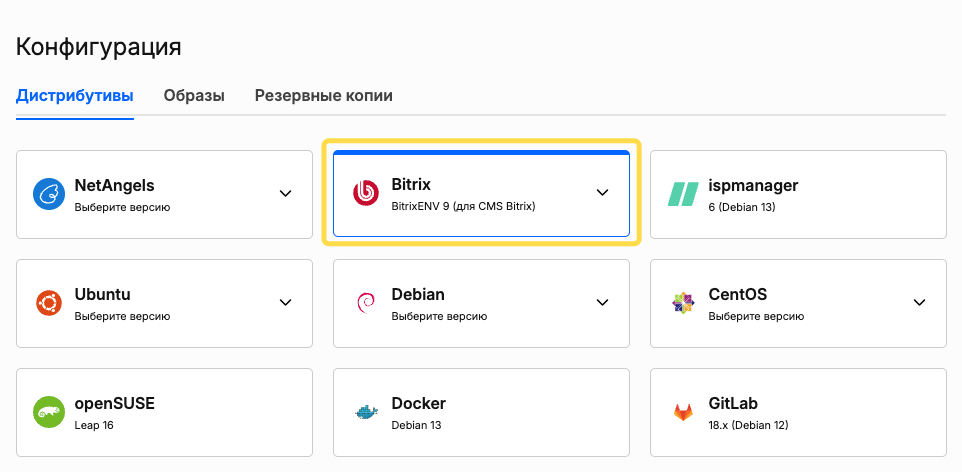
На этапе выбора операционной системы (раздел Конфигурация) укажите готовый дистрибутив «BitrixENV 9 (для CMS Bitrix)».
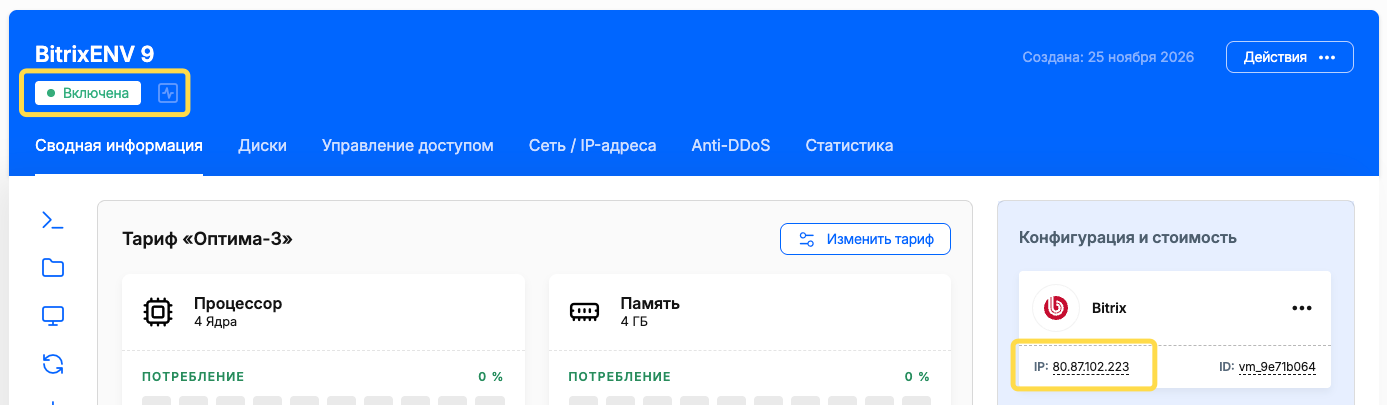
- Дождитесь смены статуса на «Включена» — на карточке VDS появится IP-адрес для подключения.
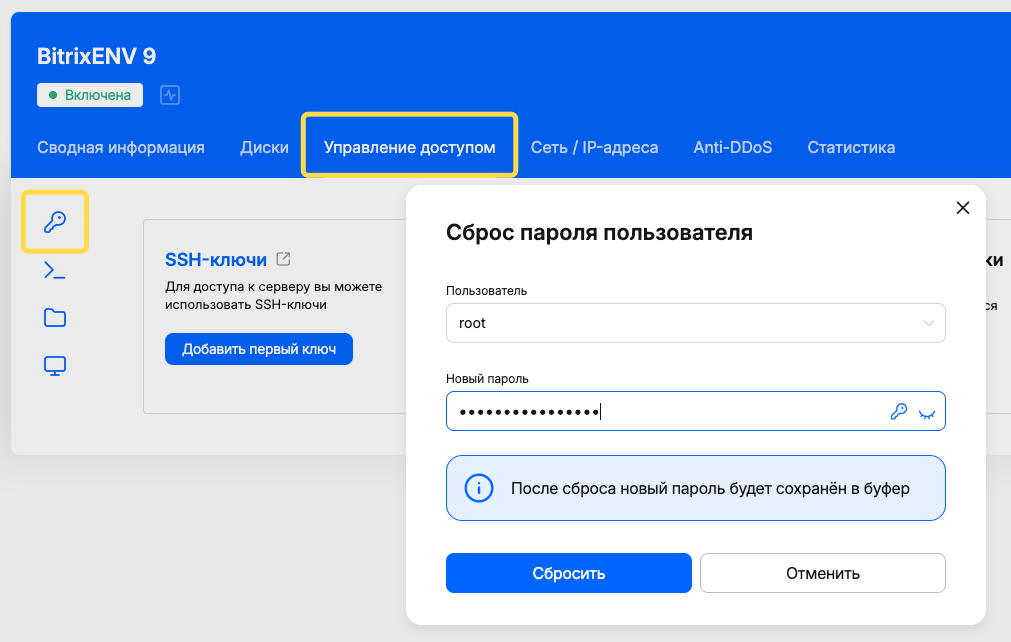
- Задайте пароль для пользователя root.
Подключитесь к машине по SSH и убедитесь, что всё готово:
cat /etc/os-release
# AlmaLinux 9.8

/root/menu.sh
# Меню BitrixENV 9

mysql -e "SELECT VERSION();"
# Версия MySQL Server
Пароль при входе в mysql спрашивать не будет: при создании VDS система сама сгенерировала пароль root для MySQL и записала его в /root/.my.cnf. Если SELECT VERSION() вернул 8.0, сразу обновите СУБД до 8.4 через меню: 1. Manage servers in the pool → 6. Update PHP, MySQL, PostgreSQL — поддержка 8.0 прекратилась в апреле 2026 года.
Прямо из образа на VDS уже установлены nginx, Apache с PHP 8.2, MySQL Server и Node. Файрвол открыт лишь для HTTP, HTTPS, SSH и портов push-сервера; порт 3306 MySQL открыт на всех адресах, но извне закрыт файрволом.
Шаг 2. Версия PHP
По умолчанию BitrixENV 9 ставит PHP 8.2; через меню версию можно поднять до 8.3, 8.4 или 8.5. Поддержка 8.2 будет закрыта 31 декабря 2026 года, поэтому разумнее сразу обновляться до 8.4.
Ориентир — версия PHP, на которой сайт работает сейчас:
-
8.2, 8.3 или 8.4 — оставьте без изменений. Менять PHP параллельно с переездом нежелательно: при сбое будет сложно понять, что стало причиной. Если у вас 8.2, спланируйте перевод сайта на 8.4 после переезда, но до конца декабря.
-
8.1 или ниже — сначала доведите сайт до рабочей версии на 8.4 в локальной копии или на тестовом сервере и переезжайте сразу на 8.4. Допустимый вариант — переехать на 8.2, заранее запланировав последующее обновление.
Сменить версию можно в меню: 1. Manage servers in the pool → 6. Update PHP, MySQL, PostgreSQL → имя сервера → нужная версия.
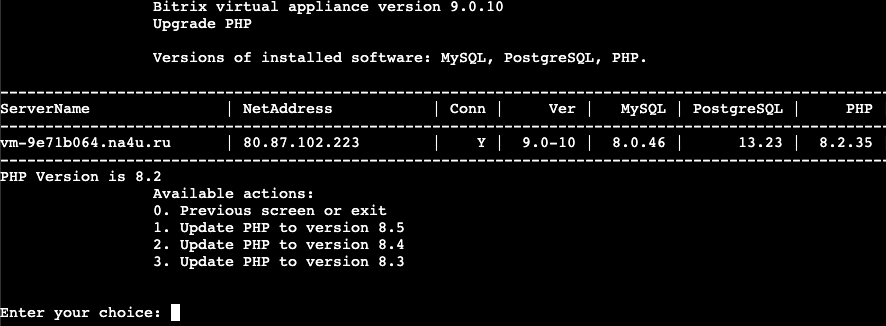
Обновление выполняется в фоне. Через пару минут убедитесь, что версия сменилась:
php -v
В первой строке — нужная версия. После переноса сайтов та же информация видна в админке: «Настройки → Инструменты → Диагностика → Настройки PHP».
Шаг 3. Повторно создаём сайты через меню
Конфигурационные файлы nginx и Apache в BitrixENV 7 и 9 различаются. Старые конфиги, просто скопированные на новый сервер, вероятно, запустятся, но меню их не увидит, и любая следующая операция через меню их перезапишет. Поэтому каждый дополнительный сайт создаём заново.
Основной сайт уже создан: при создании VDS BitrixENV разворачивает /home/bitrix/www с базой sitemanager и пользователем bitrix0. В этом шаге для него ничего делать не нужно.
Каждый дополнительный сайт создайте в меню: 8. Configure pool sites → 1. Create a site. Ответы на вопросы:
-
тип сайта —
kernel: собственное ядро и собственная база; -
база —
mysql; -
cron — как на старом сервере (ориентир — строка
BX_CRONTAB_SUPPORTиз шага 0); -
customize → y: корень оставьте по умолчанию,/home/bitrix/ext_www/<домен>, имена базы и пользователя скопируйте из.settings.phpстарого сайта.
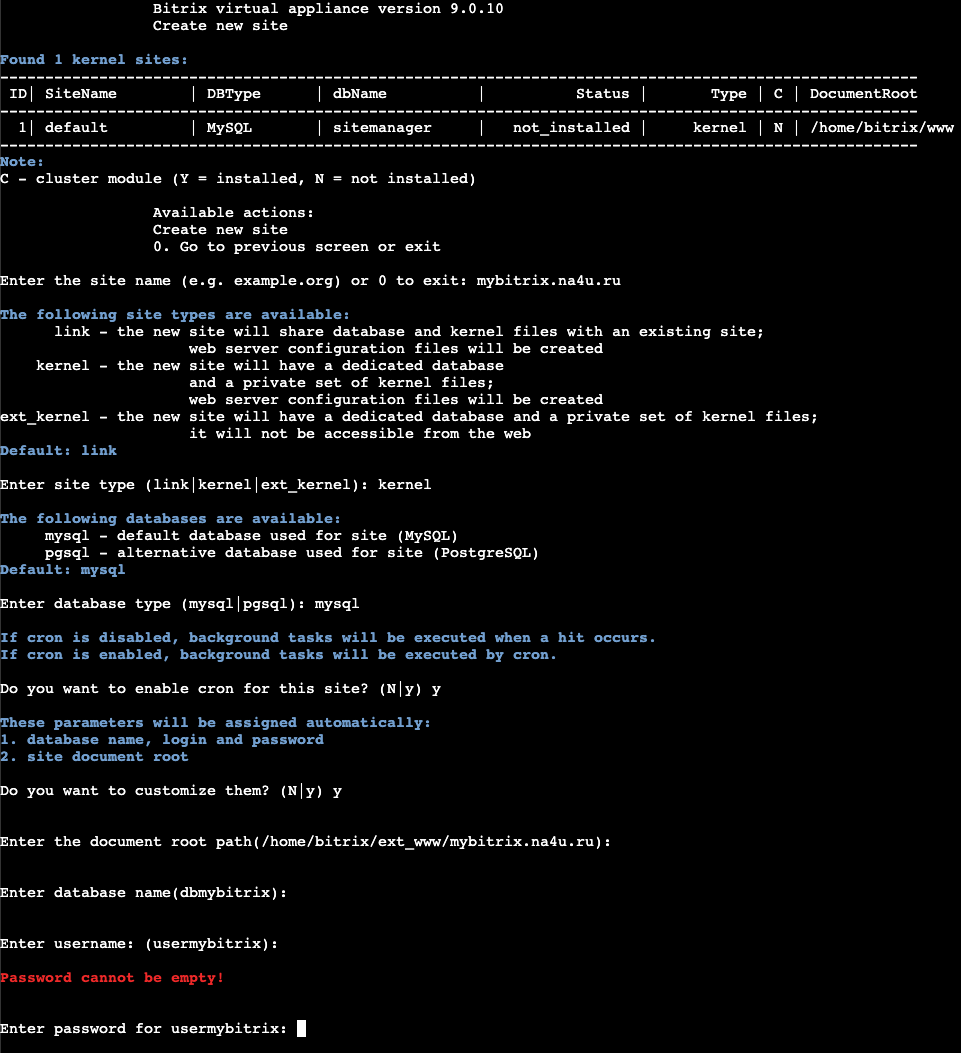
Меню дважды спросит пароль пользователя базы. Брать реальный пароль из .settings.php не обязательно — подойдёт любой новый. Если перенос идёт резервной копией, этот пароль останется паролем базы; при переносе rsync старый пароль выставит шаг 5.
На выходе меню создаёт папку-заглушку и пустую базу; перенесённый сайт заменит их в шаге 4 и шаге 5.
Шаг 4. Перенос файлов
Файлы переносятся одним из двух способов:
-
Резервная копия из админки. Самый простой вариант: файлы и база отправляются одним архивом, почти без консольных операций. Требует места на старом сервере под ещё одну копию сайта.
-
rsync и дамп базы. Для крупных сайтов и для ситуаций, когда на старом сервере мало места. Копирование быстрее, жёсткие ссылки сохраняются, а на финальном переключении передаются только изменения.
Обратите внимание: резервная копия Битрикса не учитывает жёсткие ссылки — каждая из них попадает в архив отдельным файлом.
Способ 1. Резервная копия из админки
Копия создаётся и разворачивается отдельно для каждого сайта.
На старом сервере:
-
Оцените свободное место:
df -h /home. Архив создастся в папке сайтаbitrix/backupи может достичь размера самого сайта. -
В админке откройте «Настройки → Инструменты → Резервное копирование → Создание резервной копии», место хранения — «в папке сайта». Нажмите «Создать резервную копию» и дождитесь сообщения «Создание резервной копии завершено», не закрывая вкладку. Папки кэша Битрикс в архив не входят.
-
Откройте «Список резервных копий»: у созданного архива в меню действий выберите «Получить ссылку для переноса» и скопируйте ссылку.
На новом сервере под root:
-
Верните базе сайта кодировку со старого сервера (запрос
ALTER DATABASEиз пункта 3 шага 5). Это нужно сделать до восстановления: таблицы из архива будут созданы в своей кодировке, а всё, что Битрикс создаст затем, получит кодировку самой базы. -
Скачайте скрипт восстановления в папку сайта и передайте права на него пользователю bitrix:
cd /home/bitrix/ext_www/portal.example.ru
curl -O https://www.1c-bitrix.ru/download/scripts/restore.php
chown bitrix:bitrix restore.php
-
DNS до сих пор указывает на старый сервер, поэтому добавьте домен в hosts-файл своей машины (как в шаге 7) и откройте
https://portal.example.ru/restore.php. Предупреждение браузера о самоподписанном сертификате — ожидаемое. -
Выберите «Скачать резервную копию с другого сайта», вставьте ссылку в поле «Ссылка на архив» и нажмите «Далее». Скрипт скачает и распакует все части архива.
-
В «Параметрах подключения к базе данных» значения уже подставлены: скрипт взял их из
.settings.phpпапки-заглушки — это база и пользователь, созданные в шаге 3. Не меняя ничего, нажмите «Восстановить». Предупреждение о перезаписи базы текущего сайта относится к этой новой пустой базе. -
В завершение выберите «Удалить локальную резервную копию и служебные скрипты».
⚠️ Важно. restore.php не возвращает корневой
.htaccessархива: он переименовывает его в.htaccess.restoreи кладёт рядом стандартный. Старый файл может содержать важные настройки — верните его: в папке сайта выполнитеmv .htaccess.restore .htaccess. Если.htaccess.restoreотсутствует, файл был идентичен стандартному и уже на месте.
Способ 2. rsync и дамп базы
Все команды этого шага выполняются на новом сервере под root.
Если доступ к старому серверу открыт только по ключу (парольный вход отключён), сгенерируйте на новом сервере отдельный ключ для переезда:
ssh-keygen -t ed25519
Ответьте Enter на все вопросы. Ключ появится в /root/.ssh/id_ed25519 — SSH будет использовать его автоматически. Осталось разрешить старому серверу вход по нему. Выведите публичную часть на новом сервере:
cat /root/.ssh/id_ed25519.pub
Выведется одна строка вида ssh-ed25519 AAAAC3Nza... root@bx9 — скопируйте её целиком.
Зайдите на старый сервер обычным способом и откройте файл разрешённых ключей для root:
nano /root/.ssh/authorized_keys
Стрелками перейдите в конец файла, добавьте новую строку со скопированной строкой, сохраните (Ctrl+O, затем Enter) и выйдите (Ctrl+X). Затем поправьте права на файл:
chmod 600 /root/.ssh/authorized_keys
Причина: если файл доступен для чтения другим пользователям, SSH игнорирует ключи из него.
Если на старый сервер вы заходите по паролю — ключ не нужен.
Копируем оба каталога сайтов, пропуская кэш:
rsync -avzH --info=stats2 --delete --exclude='bitrix/cache/' --exclude='bitrix/managed_cache/' --exclude='bitrix/stack_cache/' --exclude='bitrix/html_pages/' root@192.168.0.100:/home/bitrix/www /home/bitrix/www/
rsync -avzH --info=stats2 --delete --exclude='bitrix/cache/' --exclude='bitrix/managed_cache/' --exclude='bitrix/stack_cache/' --exclude='bitrix/html_pages/' root@192.168.0.100:/home/bitrix/ext_www /home/bitrix/ext_www/
Приводим владельца в порядок:
chown -R bitrix: /home/bitrix/www
chown -R bitrix: /home/bitrix/ext_www
При первом подключении SSH спросит, доверяете ли вы старому серверу: убедитесь, что в команде указан именно его IP, и ответьте yes. При парольном входе rsync один раз запросит пароль root старого сервера.
По завершении rsync выводит сводку: сколько файлов передано и какой объём. Если копирование оборвалось, повторите ту же команду — rsync дополнит только недостающее.
Шаг 5. Перенос баз
Если перенос шёл через резервную копию из админки, база уже восстановлена, а restore.php записал её пароль в .settings.php — из этого шага остаются только пункты 5 и 6.
При переносе через rsync базы переезжают дампом: на старом сервере снимается, на новом загружается. Исходная база остаётся без изменений.
- Снимите дампы. На старом сервере сделайте дамп каждой базы в папку
/root/migrate— в этой же папке лежит список расширений PHP из шага 0:
mysqldump --single-transaction --quick --hex-blob --no-tablespaces --default-character-set=utf8mb4 --routines --triggers --events --result-file=/root/migrate/portaldb.sql portaldb
- Заберите дампы. На новом сервере под root скопируйте папку целиком — тем же способом, что и файлы в шаге 4:
mkdir /root/migrate
rsync -a root@192.168.0.100:/root/migrate/ /root/migrate/
Дампы и список расширений окажутся в /root/migrate на новом сервере.
- Верните кодировку и загрузите. Меню BitrixENV 9 создаёт базы с кодировкой
utf8mb4_0900_ai_ci, тогда как на старых установках Битрикса таблицы обычноutf8(utf8mb3). Откройте консоль MySQL под root (mysql, пароль она не запросит) и выполните:
ALTER DATABASE portaldb CHARACTER SET utf8mb3 COLLATE utf8mb3_unicode_ci;
Ответ Query OK — всё в порядке. Выйдите из консоли (exit) и загрузите дамп:
mysql portaldb < /root/migrate/portaldb.sql
Импорт идёт молча: отсутствие строк ERROR в конце означает, что всё загрузилось.
- Выставьте настоящие пароли. Пароль пользователя базы возьмите из
bitrix/.settings.phpсайта (блокconnections → default → adapters → db) и выполните в MySQL:
ALTER USER 'dbuser'@'localhost' IDENTIFIED BY "password";
У основного сайта база sitemanager и пользователь bitrix0 на новом сервере уже созданы. Если в старом .settings.php основного сайта указаны те же имена, дамп загружается в sitemanager. Если имена другие — проще заменить в bitrix/.settings.php основного сайта database на sitemanager и login на bitrix0. Если в dbconn.php присутствуют $DBName и $DBLogin, замените и их.
- Закомментируйте innodb_strict_mode. Откройте у каждого сайта
bitrix/php_interface/after_connect_d7.phpиafter_connect.php. Если в них есть строкаSET innodb_strict_mode=0, закомментируйте её: поставьте//в начале.
Почему: в MySQL 8 для этого запроса требуется привилегия SESSION_VARIABLES_ADMIN, которой нет у пользователя сайта, и сайт падает на первом же запросе с SqlQueryException. Сама строка уже не нужна: BitrixENV 9 держит innodb_strict_mode=0 на уровне сервера.
- Верните кодировку соединения. BitrixENV 9 прописывает в
/etc/my.cnfсоединения с кодировкойutf8mb4_0900_ai_ci. Сайт, у которого вafter_connect_d7.phpотсутствуетSET NAMES, начнёт работать с базой в иной кодировке, чем прежде: поиск перестанет использовать индексы поutf8-колонкам, а сравнения колонок с разными правилами сортировки завершатся ошибкойIllegal mix of collations.
Создайте файл /etc/mysql/conf.d/z_bx_custom.cnf (MySQL читает его после /etc/my.cnf) со следующим содержимым:
[mysqld]
character-set-server = utf8mb3
collation-server = utf8mb3_unicode_ci
init-connect = "SET NAMES utf8mb3 COLLATE utf8mb3_unicode_ci"
Для иной основной кодировки подставьте её во все три строки. Перезапустите MySQL:
systemctl restart mysqld
Проверьте результат в админке сайта: «Настройки → Инструменты → SQL запрос», запрос SELECT @@character_set_connection, @@collation_connection;. Значения должны совпасть с ответом этого же запроса на старом сервере.
Шаг 6. Что BitrixENV 9 выключает по умолчанию
В девятке выключено больше, чем в семёрке, и меню не говорит об этом. Сайт даст сбой только на тех страницах, где задействованы выключенные компоненты. Вернитесь к списку из шага 0.
Расширения PHP
Принцип отключения простой: в /etc/php.d/ остаётся пустой файл (допустим, 20-curl.ini), а исходный переименовывается с суффиксом .disabled. По сравнению с BitrixENV 7 девятка дополнительно выключает curl, phar, xmlreader и xmlwriter. Без phar недоступны файлы из .phar-архивов, без xmlreader и xmlwriter, например, не работают XLSX-выгрузки через PhpSpreadsheet. pdo, pdo_mysql и posix выключены в обеих версиях — если сайт ими пользовался, на старом сервере они включались вручную.
Запишите список расширений нового сервера и сравните его с копией со старого:
php -m > /root/php-modules.txt
diff /root/migrate/php-modules.txt /root/php-modules.txt
Строки с < — расширения, присутствовавшие на старом сервере, но отсутствующие на новом. Строки с > — появившиеся (igbinary, intl, msgpack, pgsql, redis); сайтам они не мешают.
curl и phar включаются через меню: 9. Manage pool web servers → 1. Manage PHP extensions.
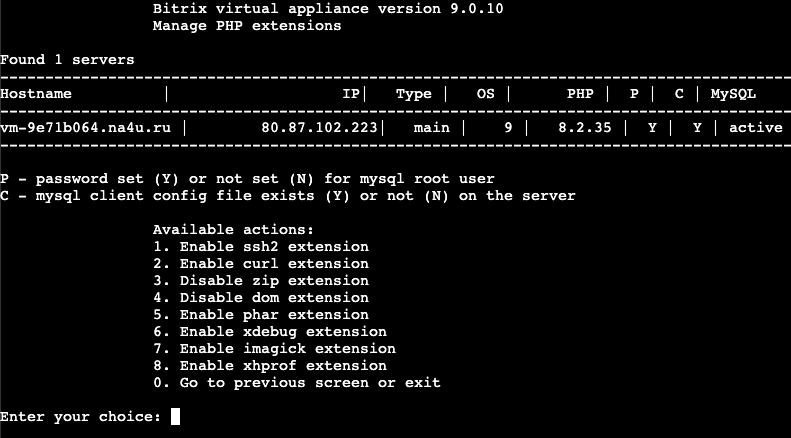
Для прочих пунктов меню не предусмотрено. Скопируйте содержимое .disabled-файла в пустой файл и перезапустите Apache. Для xmlreader и xmlwriter:
cp /etc/php.d/20-xmlwriter.ini.disabled /etc/php.d/20-xmlwriter.ini
cp /etc/php.d/30-xmlreader.ini.disabled /etc/php.d/30-xmlreader.ini
systemctl restart httpd
В админке, на странице «Настройки PHP», включённые расширения должны отобразиться отдельными разделами.
Модули Apache
Тот же принцип: в /etc/httpd/conf.modules.d/ — пустой файл, а оригинал переименован с .disabled. Выключены proxy, ssl, cgi, dav, lua, brotli, h2 и proxy_h2. mod_proxy был отключён и в BitrixENV 7. Если правила .htaccess с флагом [P] на старом сервере работали, модуль, вероятно, подключался отдельным файлом, найденным в шаге 0, — воссоздайте его на новом сервере. Флагу [P] нужны два модуля:
Файл: /etc/httpd/conf.modules.d/zz-proxy.conf
LoadModule proxy_module modules/mod_proxy.so
LoadModule proxy_http_module modules/mod_proxy_http.so
Отдельный файл предпочтительнее правки пустого 00-proxy.conf: сразу понятно, что модуль включили вы, а не BitrixENV. Проверьте конфигурацию Apache:
httpd -t
Ожидаемый результат — Syntax OK. Затем примените изменения:
systemctl reload httpd
Откройте страницу, которую .htaccess отдаёт через [P]: вместо ошибки 500 она должна открыться.
Дополнительные домены
Если в шаге 0 среди имён сайта нашлись варианты, отличные от <домен> и www.<домен>, их нужно добавить и в nginx, и в Apache.
В nginx BitrixENV 9 внутри блока server подключает все файлы из /etc/nginx/bx/site_settings/<домен>/, а server_name допустимо указывать в одном блоке несколько раз. Дополнительные имена положите в отдельный файл — меню его не перезапишет:
Файл: /etc/nginx/bx/site_settings/portal.example.ru/z_aliases.conf
server_name spb.portal.example.ru kazan.portal.example.ru ekb.portal.example.ru;
Проверьте: nginx -t. Примените: systemctl reload nginx.
В Apache такого механизма нет: внутри VirtualHost конфиг сайта ничего не подключает. Откройте /etc/httpd/bx/conf/bx_ext_portal.example.ru.conf и добавьте имена в строку ServerAlias после www.portal.example.ru. Выше строки оставьте комментарий о том, что имена добавлены вручную: если меню перегенерирует файл (например, при смене настроек HTTPS), имена придётся дописать заново.
Cron и почта
-
Агенты по cron, если при создании сайта вы ответили иначе:
8. Configure pool sites → 3. Change a site's cron settings. -
Личные cron-задания перенесите вручную: на новом сервере
crontab -e -u bitrixи вставьте строки со старого. -
Отправку писем настройте заново:
8. Configure pool sites → 4. Change a site's email settings.
Шаг 7. Проверка до переключения DNS
DNS по-прежнему указывает на старый сервер. Чтобы открывать сайт с нового, добавьте его домен в hosts-файл своей машины: в Windows это C:\Windows\System32\drivers\etc\hosts, в macOS и Linux — /etc/hosts:
192.168.0.200 portal.example.ru www.portal.example.ru
Теперь браузер будет открывать сайт с нового сервера. Сертификат по-прежнему самоподписанный (от BitrixENV), и браузер об этом сообщит — до шага 8 это нормально.
Список проверки:
-
главная, ключевые разделы, личный кабинет, корзина, формы;
-
админка: «Настройки → Инструменты → Проверка системы» — прогоните её на обоих серверах и сравните; новые ошибки и нужно исправить до переключения;
-
версия PHP и расширения: «Настройки → Инструменты → Диагностика → Настройки PHP».
Два нюанса при проверке:
-
Первое открытие страницы может идти десятки секунд: кэш Битрикса не копировался, и он собирается с нуля. Повторные загрузки будут быстрыми. Перед сменой DNS горячие страницы стоит прогреть, например, пройдя по адресам из
sitemap.xml. -
Ошибки, имевшиеся на старом сервере, переезжают вместе с сайтом. Прежде что-либо чинить на новом сервере, откройте ту же страницу на старом.
После проверки удалите добавленную строку из hosts.
Шаг 8. Переключение
-
Заранее уменьшите TTL DNS-записей до 300–600 секунд — так смена адреса распространится быстрее.
-
На период финального переноса закройте сайты на старом сервере — чтобы в базу ничего не записывалось. Публичную часть можно временно отключить в настройках главного модуля.
-
Снимите финальные дампы и загрузите их на новый сервер в порядке шага 5. Повторять проверку баз и постимпортные правки не нужно.
-
Второй запуск rsync на новом сервере. На этот раз файлы ложатся сразу по назначению, удаляется то, что стёрли на старом сервере, а файлы
after_connect, поправленные в шаге 5, не затрагиваются:
rsync -avzH --delete --info=stats2 --exclude='bitrix/cache/' --exclude='bitrix/managed_cache/' --exclude='bitrix/stack_cache/' --exclude='bitrix/html_pages/' --exclude='bitrix/php_interface/after_connect*.php' root@192.168.0.100:/home/bitrix/www root@192.168.0.100:/home/bitrix/ext_www /home/bitrix/
При переносе резервной копией вместо пунктов 3 и 4 создайте новую копию на старом сервере и восстановите её поверх сайта на новом (способ 1 шага 4). После этого повторно закомментируйте SET innodb_strict_mode=0 в after_connect — восстановление вернёт прежний файл. На всё это время сайт закрыт, а на крупных сайтах перенос занимает часы, так что финальный перенос для них удобнее выполнить rsync и дампом.
-
Переключите DNS на новый сервер.
-
Выпустите сертификаты:
8. Configure pool sites → 5. Change a site's https settings. Let’s Encrypt выдаст сертификат лишь тогда, когда домен уже указывает на новый сервер. Убедитесь, чтоhttp://переходит наhttps://. -
Прогрейте кэш.
-
Старый сервер не отключайте, пока новый не отработает несколько дней.
Если после переключения возникнут проблемы, верните DNS на старый сервер и снова откройте на нём сайты. Записанные за это время на новом сервере данные (заказы, заявки, регистрации) останутся только на нём, поэтому выбирать — откатываться или чинить на месте — лучше как можно раньше.

Нам доверяют тысячи компаний и разработчиков










