Установка и настройка OpenVPN-ГОСТ в Windows
В данной статье рассмотрена настройка OpenVPN-ГОСТ в Windows для работы с услугой ФЗ-152
1. Установка и настройка OpenVPN-ГОСТ в Windows
2. Запуск OpenVPN-ГОСТ в Windows
1. Установка и настройка OpenVPN-ГОСТ в Windows
После того, как вы скачали дистрибутив в архиве .zip, распакуйте его и запустите установщик mpcp4universal-17837-w64-standard.exe, нажмите “Далее” и примите условия лицензионного соглашения.

На третьем шаге введите лицензионный ключ.

При выборе генератора случайных чисел указать “Программный”.

Папку установки рекомендуем оставить по умолчанию C:\cryptopack4.

Во время установки появится окно с модулем “gmkseed”, в которое необходимо перейти и нажать кнопку “Начать”, затем нажимать на появляющиеся круги до момента пока они не пропадут. После этого можно нажать “Выход” и установка выполнится.

Подтвердите установку драйвера TAP-устройства.

Установка завершена.


Переместите папку easy-gost из распакованного архива на предыдущем шаге в C:\cryptopack4.

Запустите Командная строку МагПро с рабочего стола.


Выполните команду cd easy-gost && start build-req ACCOUNT-ID где ACCOUNT-ID - имя пользователя, для которого генерируется csr-запрос для выпуска сертификата.

Команда выполнилась успешно, ошибок нет.

В каталоге C:\cryptopack4\easy-gost\keys будут созданы два файла: ключ и csr-запрос.

Файл с ключом скопируйте в рабочий каталог C:\cryptopack4\config. Также файл с ключом нужно переименовать в client.key

На странице с настройкой ГОСТ-VPN вашего VDS загрузите сгенерированный ранее csr-запрос.

Теперь Вы можете скачать сертификат и конфиг ovpn для подключения к защищенному контуру.

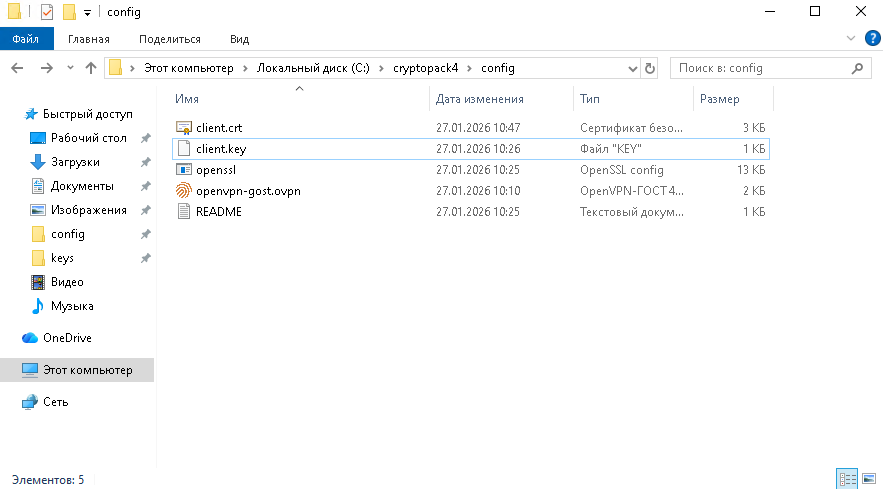
Скаченные файлы, скопируйте в рабочий каталог C:\cryptopack4\config и переименуйте. Файл сертификата нужно переименовать в client.crt, а файл client-windows.ovpn переименовать в openvpn-gost.ovpn.
В папке C:\cryptopack4\config должны быть следующие файлы
1. Запуск OpenVPN-ГОСТ в Windows
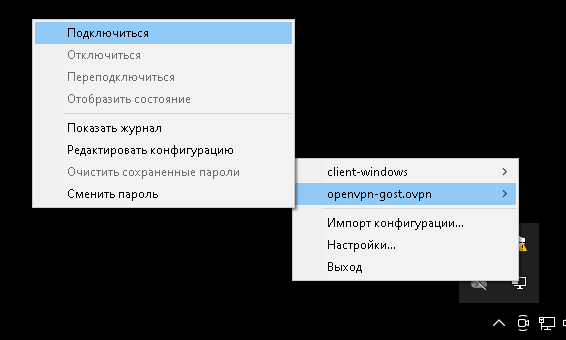
Чтобы запустить OpenVPN-ГОСТ нужно на рабочем столе нажать на иконку “OpenVPN-ГОСТ 4.0 GUI” и выбрать пункт “Запуск от имени администратора”.

После этого в правом нижнем углу, нажмите на стрелку вверх, после чего в выпавшем списке программ правой кнопкой мыши, нажмите на иконку монитора.

В появившемся списке выберите пункт openvpn-gost.ovpn, далее выберите пункт Подключиться.