HAR-лог: что это и как его сохранить
Когда сайт ведёт себя не так, как нужно — страница грузится медленно, не отображается картинка, кнопка не отвечает — со стороны сервера сбой виден лишь отчасти. Полную картину можно собрать только добавив точку зрения браузера. HAR-лог — это и есть такая «чёрная коробка»: детальная запись всех запросов, которые браузер отправлял на сайт. Она помогает понять, в чём причина: какой файл сервер не вернул, почему скрипт упал и почему страница собиралась полминуты.
Записать лог занимает 2–3 минуты, и никакого дополнительного ПО не требуется — только инструменты разработчика, встроенные в браузер.
Что такое HAR-лог
HAR (HTTP Archive) — это файл в формате JSON, в котором записан весь «разговор» браузера с сервером: каждый запрос к сайту и ответ на него. Для каждого запроса в логе видно:
-
URL запрашиваемого файла — страницы, картинки, скрипта, шрифта;
-
HTTP-статус ответа (200, 301, 404, 500 и так далее);
-
время обработки запроса — от начала до полного получения ответа;
-
заголовки запроса и ответа, включая куки;
-
в ряде случаев — содержимое самого ответа.
По логам видно, что браузер получил на самом деле: если сайт тормозит или выдаёт ошибку, HAR покажет, какой именно запрос отработал не так, а остальные — нормально.
Когда стоит прислать HAR-лог
-
сайт медленно грузится или «зависает», и непонятно почему;
-
не подгружаются картинки, страницы или отдельные элементы;
-
ошибки в личном кабинете, корзине или форме: кнопка не работает, запрос «крутится»;
-
ошибка возникает не всегда и сложно описать словами;
-
техподдержка попросила прислать «лог браузера».
Как правильно записать лог
Принцип одинаков для любого браузера:
-
Откройте инструменты разработчика на странице, где проявляется сбой.
-
Перейдите во вкладку Network (в русской локализации — «Сеть»): там появляется список всех запросов к сайту.
-
Отметьте пункт Preserve log или Keep Log («Сохранять журнал» / «Не очищать при перезагрузке») — иначе список будет сбрасываться при каждой перезагрузке страницы.
-
Перезагрузите страницу (F5 или Ctrl+R) и воспроизведите ошибку: нажмите те же кнопки, зайдите на страницу, где появляется ошибка.
-
Сохраните лог в файл HAR — как именно, показано в разделе вашего браузера ниже.
Два важных нюанса:
-
запись начинается только с момента открытия инструментов разработчика — первичная загрузка страницы в неё не попадёт. Поэтому после открытия инструментов обязательно делаем перезагрузку через F5: большинство неполадок (не хватает файла, медленно грузится) проявляется именно при ней.
-
воспроизводите ошибку на живой странице сразу после начала записи — так лог точно содержит нужные запросы.
Chrome и Opera
-
Откройте страницу с ошибкой в Chrome.
-
Откройте инструменты разработчика: нажмите F12 (или Ctrl+Shift+I; macOS — Cmd+Option+I). Через меню: «⋮» → Дополнительные инструменты → Инструменты разработчика.
-
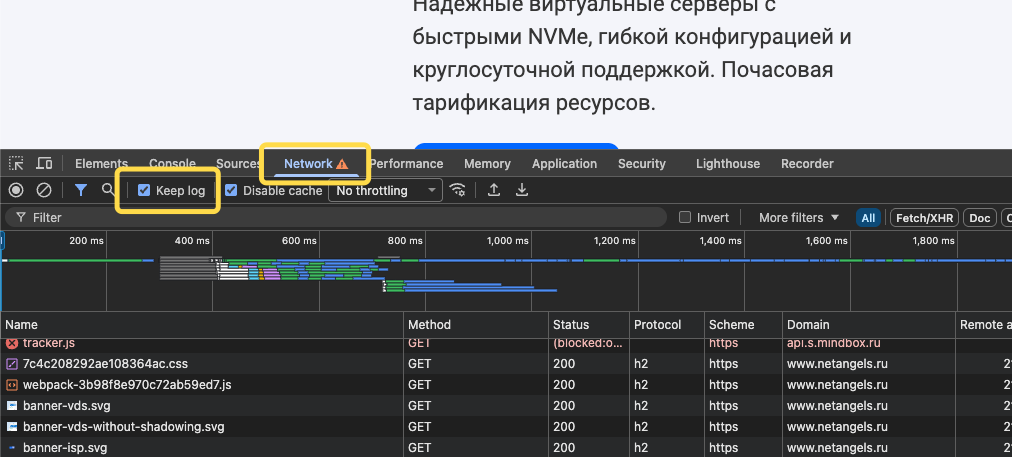
В появившемся окне перейдите во вкладку Network («Сеть»).
-
В верхней панели вкладки отметьте Keep log («Сохранять журнал»).
-
Перезагрузите страницу (F5) и воспроизведите сбой.
-
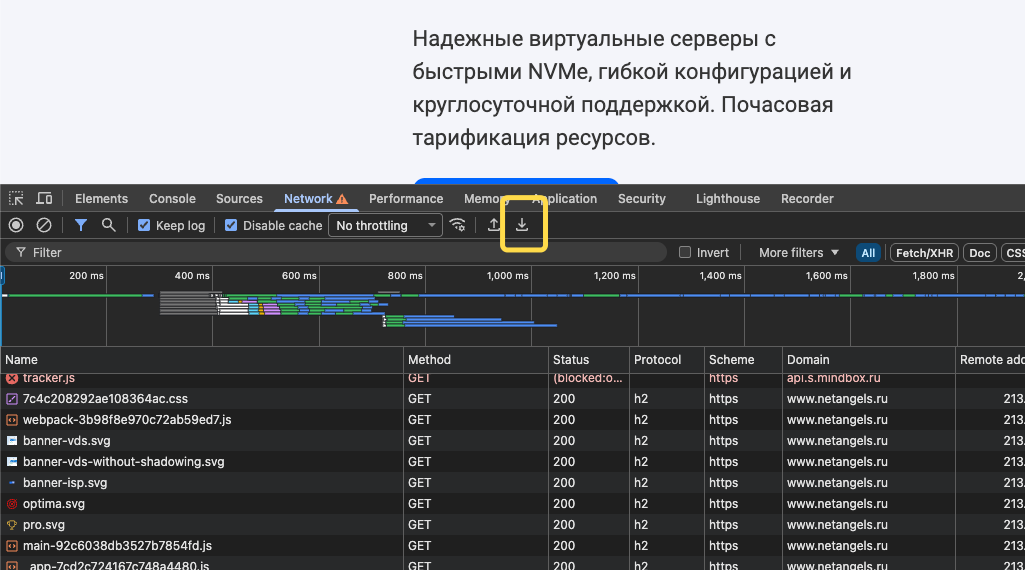
Нажмите иконку со стрелочкой Export HAR («Сохранить HAR»).
- Файл с расширением
.harскачается в папку «Загрузки» — это и есть файл для заявки.
Firefox
-
Откройте страницу с ошибкой в Firefox.
-
Откройте инструменты разработчика: нажмите F12 (или Ctrl+Shift+I; macOS — Cmd+Option+I). Через меню: «☰» → Веб-разработка → Инструменты вебразработчика.
-
В окне инструментов выберите вкладку Network («Сеть»).
-
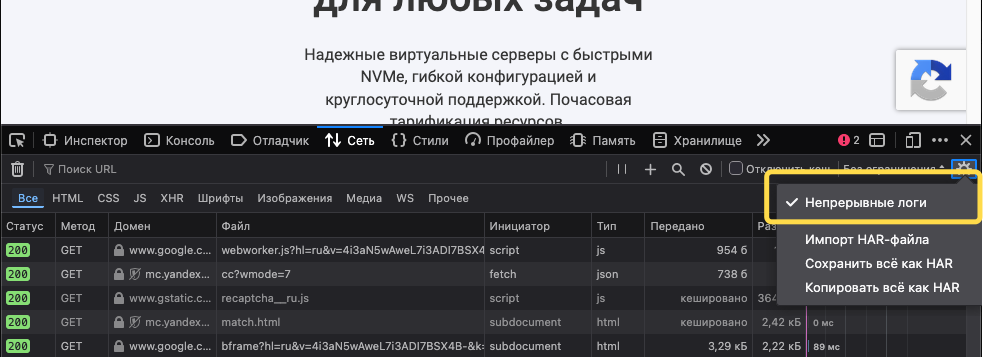
В панели вкладки отметьте Don’t clear on reload («Не очищать при перезагрузке»/«Непрерывные логи»; в старых версиях Firefox пункт называется «Сохранять журнал»). Если чекбокс не виден сразу — посмотрите под шестеренкой в правом верхнем углу вкладки.
-
Перезагрузите страницу (F5) и воспроизведите сбой.
-
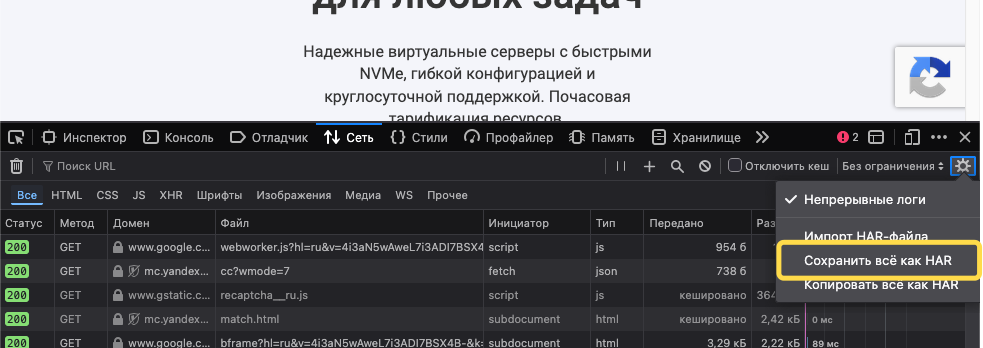
Сохраните лог командой Save all as HAR («Сохранить всё в формате HAR»). В зависимости от версии Firefox она доступна:
- в контекстном меню списка запросов (правый клик);
- в меню кнопки шестеренка в правом верхнем углу вкладки;
- по кнопке с иконкой стрелки загрузки в панели (в старых версиях).
- Файл
.harскачается в папку «Загрузки».
Что написать в заявке
Лог гораздо полезнее, когда он сопровождается контекстом. Прикрепите файл к заявке и укажите:
-
адрес страницы, на которой проявляется сбой;
-
время, когда вы записали лог, и ваш часовой пояс — по нему техподдержка сверит записи с серверными лог-файлами;
-
что происходит: что вы делали, чего ожидали и что произошло на самом деле;
-
когда ошибка появилась впервые и повторяется ли она всегда или иногда.
Пара слов о содержимом лога
Учтите, что в HAR попадает всё, что прошло между браузером и сайтом во время записи:
-
адреса всех запрашиваемых файлов, включая параметры в URL;
-
куки, в том числе сессионная кука вашего сайта;
-
заголовки запросов — а вместе с ними, в зависимости от ситуации, токены или данные форм.
Именно это и делает лог полезным: по сессионной куке поддержка находит в серверных логах запросы именно вашего браузера и повторяет сбой со своей стороны. Лог используется только для диагностики и не передаётся третьим лицам. Если в записи оказались персональные данные — например, вы были в личном кабинете или только что заполняли форму — сообщите это в заявке.
Если файл слишком большой
HAR-лог бывает по несколько десятков мегабайт: на странице много картинок или в запись попал большой файл. Если система заявок не позволяет прикрепить такой файл, сожмите его в архив .zip либо загрузите на хостинг/файлообменник и вставьте ссылку в заявку.
Итог
Три правила, которые стоит запомнить:
-
Инструменты разработчика открываем до воспроизведения сбоя.
-
После открытия — F5 и воспроизведение ошибки на живой странице.
-
В заявке — адрес страницы и время записи.
Нам доверяют тысячи компаний и разработчиков








