Установка Proxmox Virtual Environment на выделенный сервер
Proxmox Virtual Environment — система виртуализации с открытым исходным кодом, основанная на Debian GNU/Linux. Разрабатывается австрийской фирмой Proxmox Server Solutions GmbH, спонсируемой Internet Foundation Austria. В качестве гипервизоров использует KVM и LXC.
Содержание
1. Подготовка к установке Proxmox VE
2. Процесс установки Proxmox VE
3. Настройка сети
4. Настройка дисков
5. Загрузка ISO образа Debian
6. Создание виртуальной машины
7. Проброс портов в ВМ
Установка Proxmox VE на выделенный сервер – это быстрый и надёжный способ создать собственную виртуальную инфраструктуру. Сегодня мы поделимся с вами пошаговой инструкцией, как это сделать.
Итак, идем в раздел с ISO образами на сайте Proxmox. Нас интересует Proxmox VE ISO Installer. На момент установки версия была 9.1, сейчас может отличаться. Копируем ссылку на ISO образ правой кнопкой мыши по кнопке Download.
В личном кабинете переходим в раздел “Аренда серверов” - “Образы”. Нажимамем “Загрузить образ” - “По ссылке” и вставляем скопированную ссылку на ISO образ.
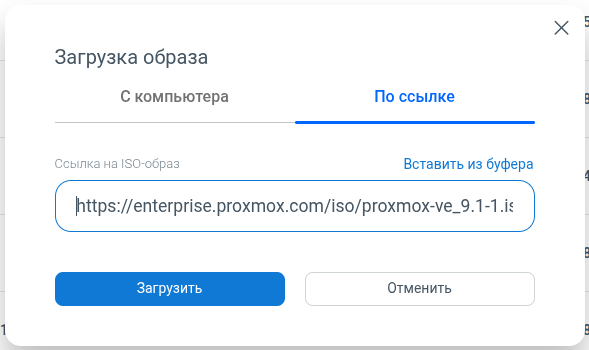
Несколько минут ожидаем завершения скачивания.

После завершения загрузки подключаем образ к серверу. Сервер при этом автоматически перезагрузится.

Переходим в IPMI интерфейс и авторизуемся c с реквизитами, которые получили в письме после заказа сервера.

Запускаем виртуальную консоль.

Вернуться к содержанию.
В ней нас ожидает мастер установки Proxmox VE.

Соглашаемся с лицензией.

Выбираем диск для установки. В нашем случае SSD 960GB.

По кнопке “Options” установим параметры. Swap-раздел на 4ГБ и корневой раздел на 100GB. Вы можете установить свои значения при необходимости.

Сохранив настройки, нажимаем “Next” и переходим к языковым настройкам. Выбрали и снова “Next”.

Указываем данные администратора системы,..

Производим настройку сети. Выбираем из списка активный сетевой интерфейс, прописываем реквизиты, полученные ранее в письме.

Проверяем суммарную информацию, если все верно, нажимаем “Install”.

Ожидаем завершения установки системы.

Через несколько минут видим сообщение об успешной установке. Ничего не нажимаем.

Возвращаемся в панель управления сервером и отключаешь ISO образ. Обязательно с отметкой “Перезагрузить сервер”.

Сервер перезагружается, и в виртуальной консоли мы видим приглашение в терминал, а так же ссылку на панель управления Proxmox VE.
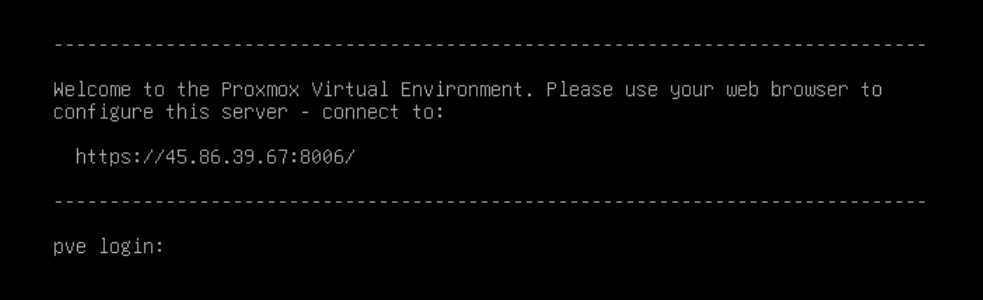
Открываем ссылку в браузере. Нас встречает предупреждение о самоподписанном сертификате. Игнорируем и открываем страницу.

На форме авторизации вводим пользователь root и пароль, который указывали в процессе установки системы.
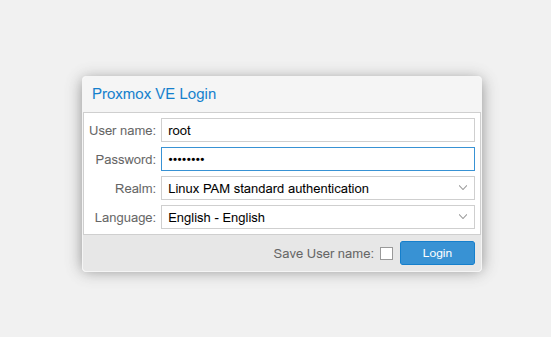
При входе в панель управления Proxmox VE появится предупреждение о том, что у нас не приобретена лицензия для работы с закрытым репозиторием.
Лицензию для работы приобретать не обязательно, мы просто отключаем репозиторий pve-enterprise, т.к. нам для работы достаточно открытых источников.

Теперь обновим доступные пакеты.

Вернуться к содержанию.
Сразу добавим еще один сетевой мост для локальной сети и произведем сетевые настройки. Переходим в раздел Network - Create - Linux Bridge.

Название дадим vmbr1, а сеть будем использовать 192.168.0.1/24.
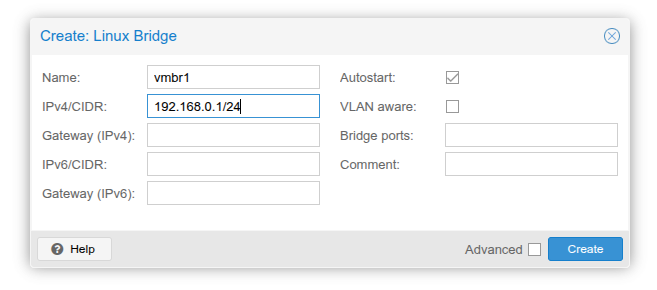

Не забудьте нажать сверху кнопку Apply Configuration
Переходим в раздел Shell и отредактируем файл сетевых настроек /etc/network/interfaces. К интерфейсу vmbr1 добавим
post-up iptables -t nat -A POSTROUTING -s '192.168.0.0/24' -o vmbr0 -j MASQUERADE
post-down iptables -t nat -D POSTROUTING -s '192.168.0.0/24' -o vmbr0 -j MASQUERADE
Настройки vmbr1 сейчас выглядят так:

Сохраняем и закрываем файл. Теперь нужно разрешить форвардинг пакетов между интерфейсами. Выполняем команды:
echo "net.ipv4.ip_forward=1" >> /etc/sysctl.conf
sysctl -p
И перезапускаем сеть:
systemctl restart networking
Проверим, что NAT активен:
root@pve:~# iptables -t nat -L POSTROUTING -v

Chain POSTROUTING (policy ACCEPT 17 packets, 1276 bytes)
 pkts bytes target     prot opt in     out     source               destination
    0     0 MASQUERADE  all  --  any    vmbr0   192.168.0.0/24       anywhere
Вернуться к содержанию.
Затем идем в раздел Disks и форматируем наш NVme диск, который будем использовать для размещения виртуальных машин и контейнеров.

Опускаемся в меню чуть ниже, раздел LVM и создаем новую группу на NVMe диске, назвав ее vmg


Вернуться к содержанию.
В левом меню выберем группу дисков pve - ISO Images и нажимаем Download from URL.

В открывшуюся форму вставляем ссылку на ISO образ операционной системы для виртуальной машины. Мы используем Debian, ссылку на ISO образ можно скопировать из любого зеркала на официальном сайте.
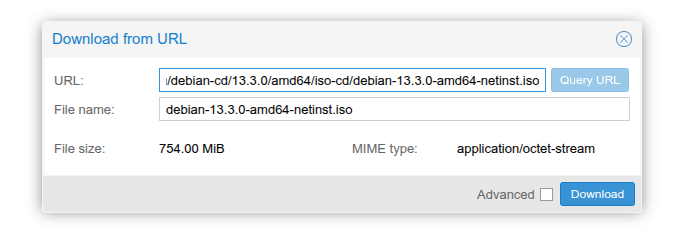
Загрузка ISO образа на сервер успешно завершена.

Вернуться к содержанию.
В правом верхнем меню Proxmox VE нажимаем Create VM и на вкладке General заполняем параметры нашей будущей виртуальной машины.
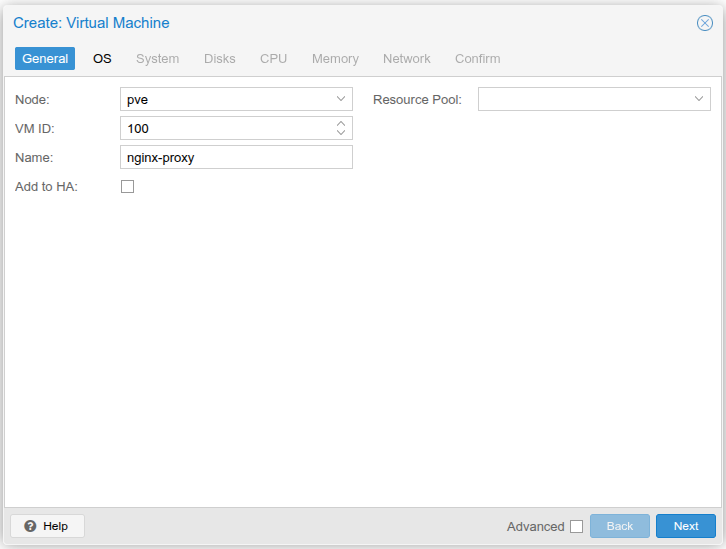
Далее вкладка OS. Выбираем наш ISO образ.

На вкладке System отметим использование Qemu Agent.

Disks. Выбираем в Storage группу vmg и в Disk size указываем размер диска, который нам потребуется для работы. Если вам потребуется несколько дисков, например, для разных точек монтирования, нажимайте + Add и настраивайте аналогично.

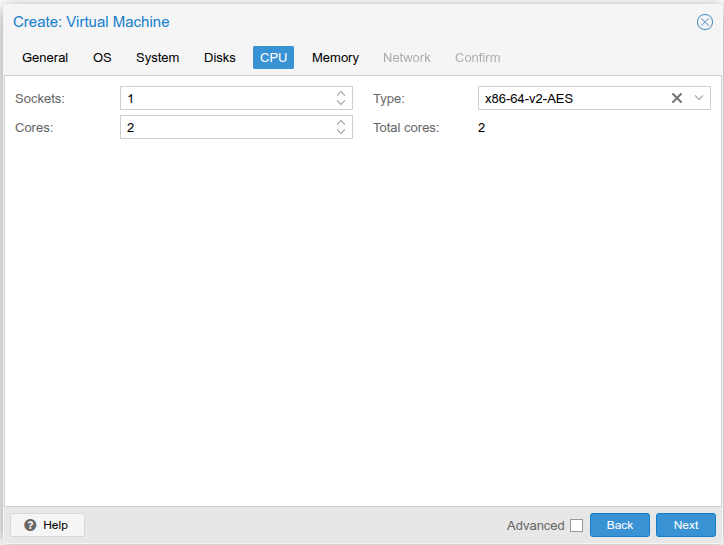
CPU. Для наших нужд будет достаточно 2 ядра процессора. Выбираем Cores 2.
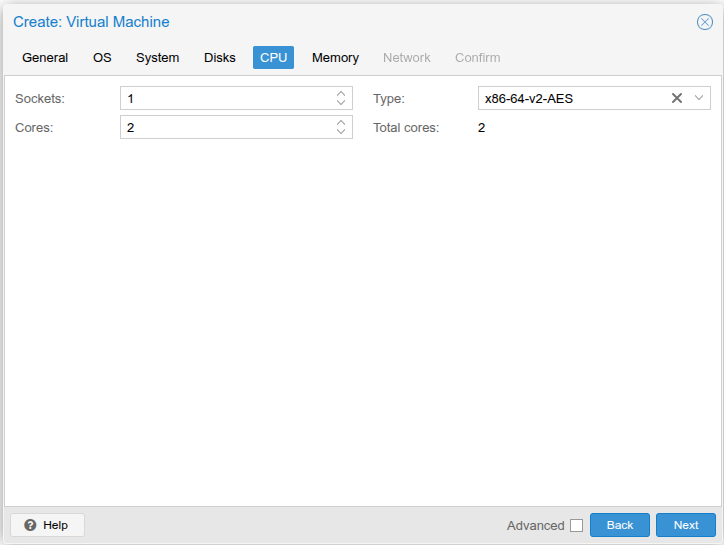
Memory. Оперативной памяти 2ГБ будет достаточно. Вы же выбирайте количество под свои нужды.
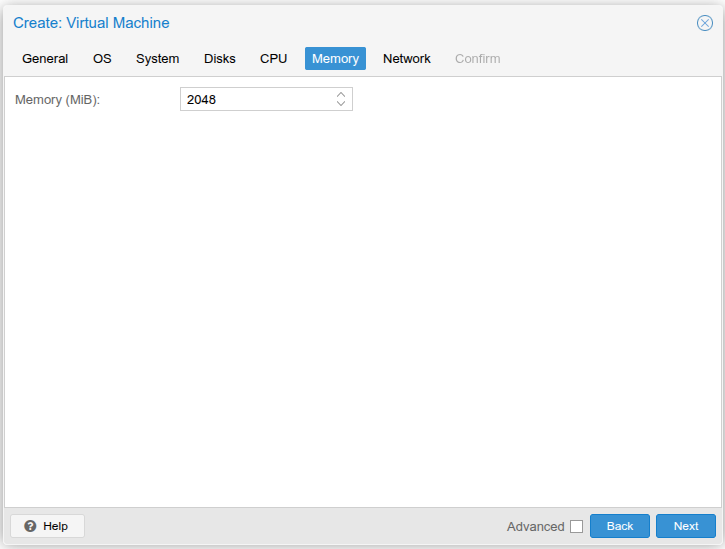
На вкладке Network выбираем наш локальный интерфейс vmbr1, модель VirtIO.

Проверяем всю суммарную информацию нашей вирутальной машины, ставим отметку Start after created (Запустить ВМ после создания) и нажимаем Finish.

В левом меню у нас появилась первая виртуальная машина nginx-proxy. Выбираем ее и переходим в раздел Console. Видим стартовый экран стандартного установщика Debian.

Процесс штатной установки Debian мы описывать не будет, это выходит за рамки данной статьи. В моменте настройки сети пропишите IP-адрес из сети 192.168.0.0/24, например, 192.168.0.100, основной шлюз - 192.168.0.1.
Вернуться к содержанию.
На этом процесс запуска виртуальной машины завершен. Далее мы планируем развернуть на ней Nginx в качестве reverse-proxy для публикации сайтов на других виртуальных машинах. Для этого нам нужно прокинуть в нее порты 80 и 443.
Снова идем в Shell Proxmox и редактируем файл /etc/network/interfaces. Добавляем записи
post-up iptables -t nat -A PREROUTING -i vmbr0 -p tcp --dport 80 -j DNAT --to-destination 192.168.0.10:80
post-up iptables -t nat -A PREROUTING -i vmbr0 -p tcp --dport 443 -j DNAT --to-destination 192.168.0.10:443

post-down iptables -t nat -D PREROUTING -i vmbr0 -p tcp --dport 80 -j DNAT --to-destination 192.168.0.10:80
post-down iptables -t nat -D PREROUTING -i vmbr0 -p tcp --dport 443 -j DNAT --to-destination 192.168.0.10:443

Перезапускаем сеть командой
systemctl restart networking.
Готово! Мы развернули свой сервер с виртуализацией Proxmox Virtual Environment и создали первую виртуальную машину. А так же настроили проброс портов в нее из сети Интернет.
Отметим, что у Proxmox Virtual Environment достаточно объемная документация, которая поможет вам в дальнейшей работе.








